Tutorial
Cómo conectar una cámara de vigilancia al móvil
Guía práctica para conectar una cámara de vigilancia al móvil: qué preparar, el emparejamiento paso a paso, los fallos típicos, los primeros ajustes y cómo compartirla de forma segura.
Actualizado el 8 de noviembre de 2026 · 12 min de lectura
Lo esencial
- Prepara una red WiFi de 2,4 GHz, su contraseña, la app del fabricante y una cuenta antes de empezar.
- Configura la cámara cerca del router, con el móvil en el mismo WiFi y desactiva VPN y datos móviles durante el emparejamiento.
- Añade el dispositivo por QR, Bluetooth o punto de acceso y ponle nombre en la app.
- Ajusta alertas, zonas de detección y visión nocturna tras la configuración inicial.
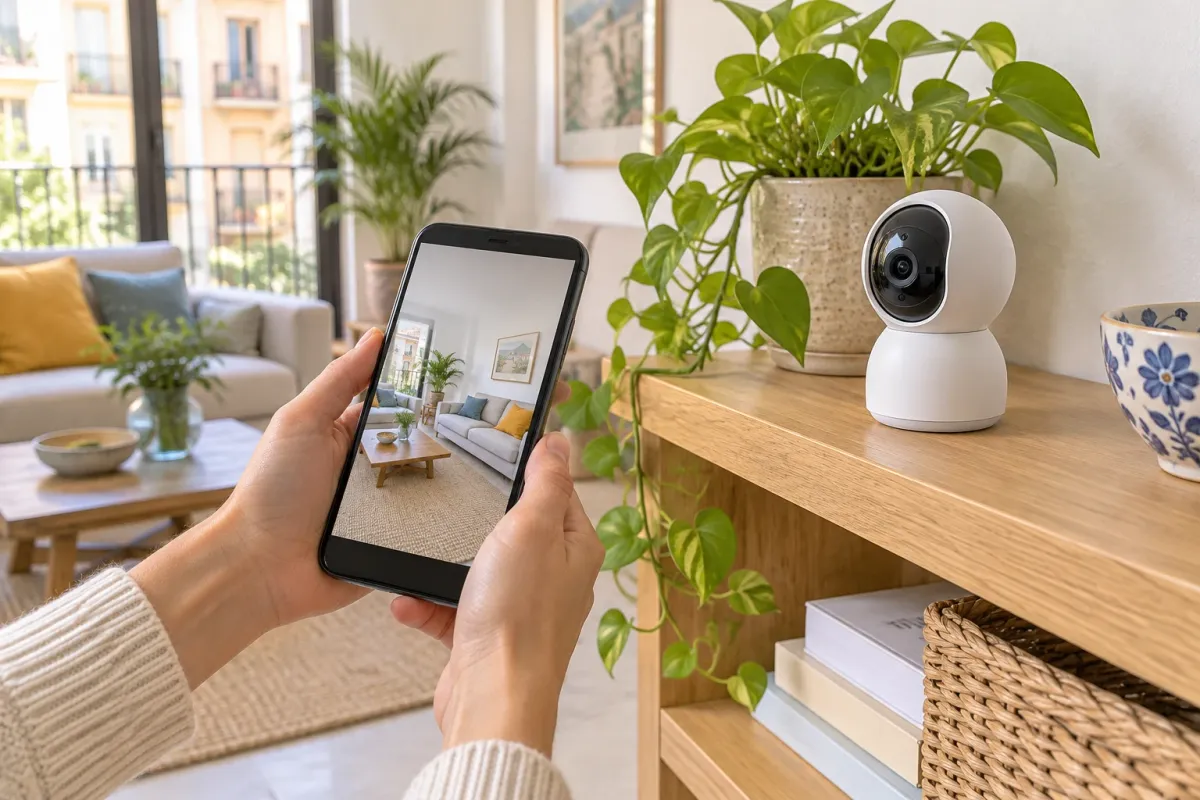
Si te estás preguntando cómo conectar una cámara de vigilancia al móvil, la buena noticia es que casi todas las cámaras WiFi actuales se configuran en unos diez minutos. En esta guía te explicamos el proceso paso a paso, los fallos más habituales y los ajustes que conviene tocar la primera vez.
También verás qué cambia con una cámara 4G o PoE con grabador y qué hacer si un día aparece sin conexión. Si todavía no has elegido modelo, empieza por nuestra guía para elegir cámara de vigilancia.
Qué necesitas antes de empezar
Ten preparado esto antes de abrir la caja. Te ahorrará vueltas y reinicios:
- Una red WiFi de 2,4 GHz. Es la banda que usan casi todas las cámaras domésticas. Algunas también admiten 5 GHz, pero muchas no, y conviene comprobarlo en la ficha del producto.
- El nombre de la red y su contraseña. Búscala en la etiqueta del router o en los ajustes del operador. Fíjate en mayúsculas, minúsculas y símbolos.
- La app del fabricante. Cada cámara funciona con su propia aplicación, que se indica en el manual o en el código QR de la caja. Descárgala solo desde la tienda oficial de tu móvil (Google Play o App Store).
- Una cuenta. Normalmente basta un correo electrónico y una contraseña; algunas apps piden también un código que llega por correo o SMS.
- El móvil cerca del router durante la primera configuración, con el Bluetooth y la ubicación activados si la app los pide.
- La cámara enchufada y, si el modelo lo admite, una tarjeta microSD ya colocada (apagada la cámara al insertarla).
Cómo conectar la cámara al móvil paso a paso
Los menús cambian de una app a otra, pero el recorrido es casi siempre el mismo:
- Instala la app del fabricante y ábrela. Acepta solo los permisos que tengan sentido (notificaciones, cámara para leer el QR, Bluetooth y ubicación para buscar dispositivos).
- Crea tu cuenta o inicia sesión. Usa una contraseña larga y que no hayas empleado en otros servicios.
- Enchufa la cámara y espera a que arranque. Muchas emiten un aviso de voz o una luz parpadeante cuando están listas para emparejarse.
- Pulsa "Añadir dispositivo" (suele ser un símbolo + en la pantalla principal) y elige el tipo de cámara si la app lo pregunta.
- Conecta el móvil al WiFi de 2,4 GHz y escribe la contraseña de tu red cuando la app te la pida.
- Escanea el código QR. En el método más extendido, la app muestra un QR en el móvil y tú lo acercas a la lente de la cámara, a unos 15-20 cm. En otros modelos es al revés: escaneas el QR de la etiqueta de la cámara.
- Espera la confirmación. La cámara avisa con un sonido o un mensaje de voz y aparece en la lista de dispositivos.
- Ponle nombre ("Salón", "Garaje", "Entrada").
Modo punto de acceso o Bluetooth, según el modelo
No todas las cámaras se emparejan con QR. Hay otros dos métodos habituales:
- Bluetooth: la app detecta la cámara cercana y le pasa los datos de tu WiFi por esa vía. Es el más cómodo, pero exige tener el Bluetooth del móvil activado.
- Modo punto de acceso (AP): la cámara crea su propia red WiFi temporal. Te conectas a ella desde los ajustes del móvil, vuelves a la app y le indicas tu red doméstica. Al terminar, el móvil regresa a tu WiFi de siempre.
La app te indicará cuál usa tu modelo. Si el método por defecto falla, casi todas ofrecen una opción alternativa en un enlace del tipo "Otro modo de conexión".
Los fallos más habituales al conectar
La mayoría de los problemas de emparejamiento se repiten. Revisa esta lista antes de reiniciarlo todo:
| Problema | Qué ocurre | Qué hacer |
|---|---|---|
| Red solo de 5 GHz | Una cámara de 2,4 GHz no la ve | Activa la banda de 2,4 GHz en el router o usa el nombre de red separado para esa banda |
| Caracteres especiales en la contraseña | Algunas cámaras no interpretan bien símbolos como &, # o espacios | Cambia temporalmente la contraseña de la red a una sin símbolos raros, o prueba otro método de emparejamiento |
| Señal débil | La cámara no llega a completar la conexión | Acerca la cámara al router durante la configuración; después valora un repetidor o punto de acceso |
| VPN activada | El móvil parece estar en otra red | Desactiva la VPN mientras añades el dispositivo |
| Datos móviles activos | El móvil puede salir por 4G/5G en vez de por el WiFi | Desactiva los datos móviles durante el emparejamiento |
| Contraseña mal escrita | La cámara se queda "conectando" | Pulsa el icono del ojo para ver lo que escribes y confirma mayúsculas |
Si tu router fusiona 2,4 y 5 GHz bajo el mismo nombre, sepáralas en dos nombres (por ejemplo "MiCasa" y "MiCasa_5G") para elegir con claridad.
Si vas a colocar la cámara en el exterior, comprueba también la cobertura en el punto exacto de instalación; lo explicamos en nuestra guía para instalar una cámara de vigilancia exterior WiFi.
Primeros ajustes que conviene revisar
Con la cámara ya visible en el móvil, dedica cinco minutos a estos ajustes. Los nombres exactos varían según la app, pero casi todas incluyen estas opciones.
Alertas de movimiento o de personas
Activa las notificaciones de movimiento y, si tu cámara lo permite, las de detección de personas. Estas últimas reducen mucho los avisos por coches, sombras, insectos o ramas. Empieza con sensibilidad media y ajústala.
Zonas de detección
Dibuja en pantalla la parte de la imagen que quieres vigilar. Deja fuera la calle, el árbol que se mueve con el viento o la ventana del vecino. Así evitas falsas alarmas y respetas la privacidad ajena.
Modo de visión nocturna
Muchas cámaras ofrecen visión nocturna infrarroja (en blanco y negro) y en color con un pequeño foco. El modo automático es un buen punto de partida; si hay reflejos de una ventana o pared, cambia de modo o reubica la cámara.
Grabación en microSD y formateo
Si tu cámara admite microSD, la grabación local es la opción más sencilla y no depende de cuotas mensuales. Haz esto:
- Comprueba en la ficha la capacidad máxima admitida (en muchos modelos, entre 128 y 256 GB).
- Inserta la tarjeta con la cámara desconectada.
- Entra en los ajustes de almacenamiento de la app y formatea la tarjeta desde la propia app. Así queda en el formato que la cámara espera.
- Elige grabación continua o por eventos; la continua llena la tarjeta antes.
El almacenamiento en la nube solo existe en los productos que lo indican en su ficha, y suele ser un servicio opcional del fabricante.
Cómo compartir la cámara con tu familia
Si quieres que tu pareja, tus hijos mayores o tus padres vean la cámara en su móvil, no les des tu usuario y contraseña. Casi todas las apps tienen una función de compartir dispositivo:
- Pide a la otra persona que se instale la app y cree su propia cuenta.
- En tu app, entra en los ajustes de la cámara y busca "Compartir dispositivo" o similar.
- Introduce la cuenta (correo) de esa persona o genera una invitación o un código QR.
- Elige los permisos: solo ver, o también controlar el giro, hablar y revisar grabaciones.
Así cada persona usa su propia cuenta y puedes retirar el permiso cuando quieras sin cambiar tu contraseña.
Cómo ver la cámara desde fuera de casa
Con las cámaras WiFi de uso doméstico no hace falta abrir puertos ni tocar la configuración del router en la mayoría de los casos. La cámara se conecta a internet a través de tu WiFi y la app del fabricante se conecta a través de internet con ella. Por eso, una vez emparejada, puedes verla con datos móviles o desde cualquier otro WiFi con solo abrir la app con tu cuenta.
Ten en cuenta tres cosas:
- La imagen en directo consume datos móviles; si tu tarifa es limitada, usa calidad estándar.
- Evita abrir puertos en el router: con la app del fabricante es innecesario.
Cómo ver la cámara en el ordenador
Algunos fabricantes ofrecen un programa para PC o Mac, o una versión web de su app donde inicias sesión con la misma cuenta. Comprueba en la ficha del producto o en el manual si existe, porque no todas las cámaras lo tienen.
Si buscas conectar una cámara de seguridad a un PC sin grabador (DVR o NVR), tienes dos vías:
- La app o el cliente web del fabricante, que es lo más sencillo.
- Los protocolos ONVIF o RTSP, que permiten abrir la imagen en programas de terceros. Solo cuentan si la ficha del producto indica expresamente que los admite; si no lo dice, no des por hecho que existan.
Comparativa: WiFi, 4G y PoE con grabador
El proceso para conectar una cámara de vigilancia cambia según cómo llega la señal a internet. Esta tabla resume las tres opciones principales:
| Tipo de conexión | Qué necesitas | Cómo se conecta al móvil |
|---|---|---|
| WiFi | Red WiFi (normalmente 2,4 GHz) con contraseña, enchufe o batería, app y cuenta | Emparejas la cámara con tu WiFi mediante QR, Bluetooth o punto de acceso y la ves desde la app a través de internet |
| 4G | Tarjeta SIM de datos compatible y con cobertura, alimentación (batería, solar o corriente), app y cuenta | La cámara usa la red móvil, sin WiFi. Añades el dispositivo en la app y la ves a través de internet |
| PoE con NVR | Cámaras PoE, cable de red, grabador NVR (o switch PoE) y monitor para la puesta en marcha | Las cámaras se conectan por cable al NVR; el NVR se conecta al router y tú lo añades en su app |
Cámaras 4G con tarjeta SIM
Una cámara 4G no necesita tu WiFi, por lo que es la solución para terrenos, casetas, obras o segundas viviendas. El proceso es parecido, con algunas diferencias:
- Comprueba que la SIM es de datos, sin PIN activo, y que hay cobertura donde irá la cámara.
- Inserta la SIM con la cámara apagada.
- Enciende la cámara y añádela en la app, normalmente escaneando el QR de la etiqueta.
- Comprueba la intensidad de señal que muestra la app antes de fijarla.
En nuestra guía sobre instalar una cámara de vigilancia sin WiFi explicamos cuántos datos consume y cómo comprobar la cobertura. Puedes ver también la categoría de cámaras de vigilancia 4G.
Cámaras PoE con grabador (NVR)
En una instalación PoE, un único cable de red lleva a la vez la imagen y la corriente a cada cámara. Las cámaras se conectan al grabador NVR (o a un switch PoE conectado a él), y es el grabador el que se conecta a tu router. En muchos casos se identifican de forma automática.
Para ver la instalación en el móvil, instala la app del fabricante del grabador, añade el NVR por QR o por su número de serie y verás todas las cámaras en la misma pantalla. Las grabaciones se guardan en el disco duro del grabador. Es más estable que el WiFi, a cambio de tender cable. Si dudas con el cableado, consulta con un profesional.
Qué hacer si la cámara aparece sin conexión
Sigue este orden, del más simple al más drástico:
- Alimentación. Comprueba que el enchufe, el adaptador y el cable están bien y que la luz de la cámara está encendida. En modelos de batería o solares, mira el nivel de carga.
- Internet. Mira si otros dispositivos de casa tienen conexión. Si el router se ha reiniciado o ha cambiado de contraseña, la cámara no volverá sola.
- Señal WiFi. Si la cámara está lejos del router, la señal puede caer en ciertos momentos. Un repetidor o un punto de acceso más cercano suele resolverlo.
- Reinicio. Desenchufa la cámara unos 30 segundos y vuelve a conectarla.
- Botón de reset. Mantenlo pulsado unos segundos (el tiempo exacto figura en el manual) hasta oír el aviso. Borra la configuración de red de la cámara.
- Volver a añadirla. Tras el reset, elimina la cámara antigua de la app y repite el emparejamiento desde el principio.
Si tras seguir estos pasos sigue sin conectar, ponte en contacto con nosotros a través de la página de contacto.
Seguridad básica de tu cámara
Una cámara conectada es un dispositivo más de tu red, y conviene tratarla como tal. Ningún sistema es invulnerable, pero estas medidas reducen mucho los riesgos:
- Contraseña fuerte y única para la cuenta de la app: larga, con letras, números y símbolos, y no repetida en otros servicios.
- Cambia cualquier contraseña por defecto de la cámara o del grabador en el primer arranque.
- Verificación en dos pasos si la app la ofrece. Añade un código además de la contraseña.
- Actualiza el firmware cuando la app avise. Las actualizaciones suelen corregir fallos de seguridad.
- Revisa los accesos compartidos y elimina los que ya no hagan falta.
Y un recordatorio legal, en términos generales: no enfoques la vía pública ni espacios de terceros, usa zonas de privacidad si hace falta y coloca el cartel de zona videovigilada cuando corresponda. Ante dudas sobre tu caso, consulta a un profesional o a la autoridad competente.
Ejemplos de nuestra gama según cómo se conectan
Como ejemplos de nuestra gama, y siempre según lo que indica su ficha:
- La cámara WiFi interior 5 MP con seguimiento automático usa WiFi de 2,4 GHz y se maneja con la app cam720.
- La cámara WiFi FUERS 8 MP Tuya solo conecta a 2,4 GHz y funciona con la app Smart Life (Tuya).
- La SONOFF CAM-PT2 interior 1080p funciona únicamente con WiFi de 2,4 GHz y es compatible con Alexa.
- La cámara WiFi interior 2K giratoria 360° admite redes de 2,4 GHz y de 5 GHz.
- La cámara motorizada doble lente 8 MP trabaja con la app iCSee y con WiFi de 2,4 GHz.
- La cámara 4G LCLCTEK con batería usa tarjeta SIM y no tiene WiFi; la SIM no está incluida.
- La cámara 4G o WiFi motorizada de doble lente existe en versión 4G con SIM o en versión WiFi de 2,4 GHz.
- La cámara solar 4G con batería de 9000 mAh usa SIM y la app iCSee; la SIM y la microSD se compran aparte.
Resumen rápido
- Prepara la red WiFi de 2,4 GHz, su contraseña, la app del fabricante y una cuenta.
- Configura la cámara cerca del router, con el móvil en el mismo WiFi.
- Desactiva VPN y datos móviles durante el emparejamiento.
- Añade el dispositivo por QR, Bluetooth o punto de acceso y ponle nombre.
- Ajusta alertas, zonas de detección y visión nocturna.
- Formatea la microSD desde la app; usa la nube solo si el producto la ofrece.
- Comparte con tu familia desde la función de compartir, no con tu contraseña.
- Usa contraseña única, verificación en dos pasos si existe y actualiza el firmware.
- Si se desconecta: alimentación, internet, señal, reinicio, reset y volver a añadirla.
Cómo elegir: nuestro consejo
Elige según el lugar donde irá la cámara. Si tienes buena cobertura de WiFi y enchufe cerca, una cámara de vigilancia WiFi es lo más sencillo, y para el salón, la habitación o la entrada tienes las cámaras de interior. Si no hay WiFi, mira las cámaras 4G o las solares 4G con tarjeta SIM. Para una instalación fija y más estable, una opción cableada con grabador puede encajar mejor. Y no olvides los accesorios, como soportes y tarjetas, para dejarlo todo listo.
Nuestra selección
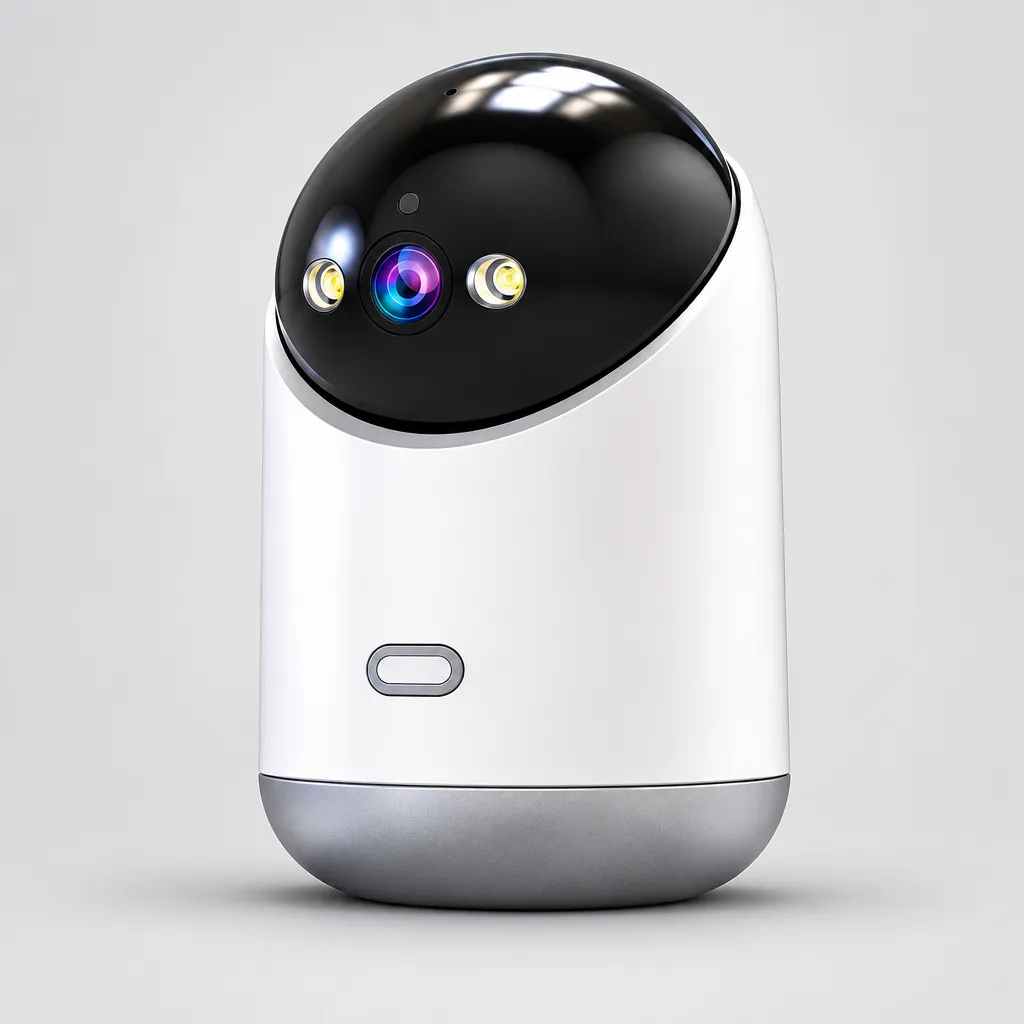
Cámara WiFi interior 5 MP con seguimiento automático
5 MP • Interior • WiFi 2,4 GHz
67,90 €
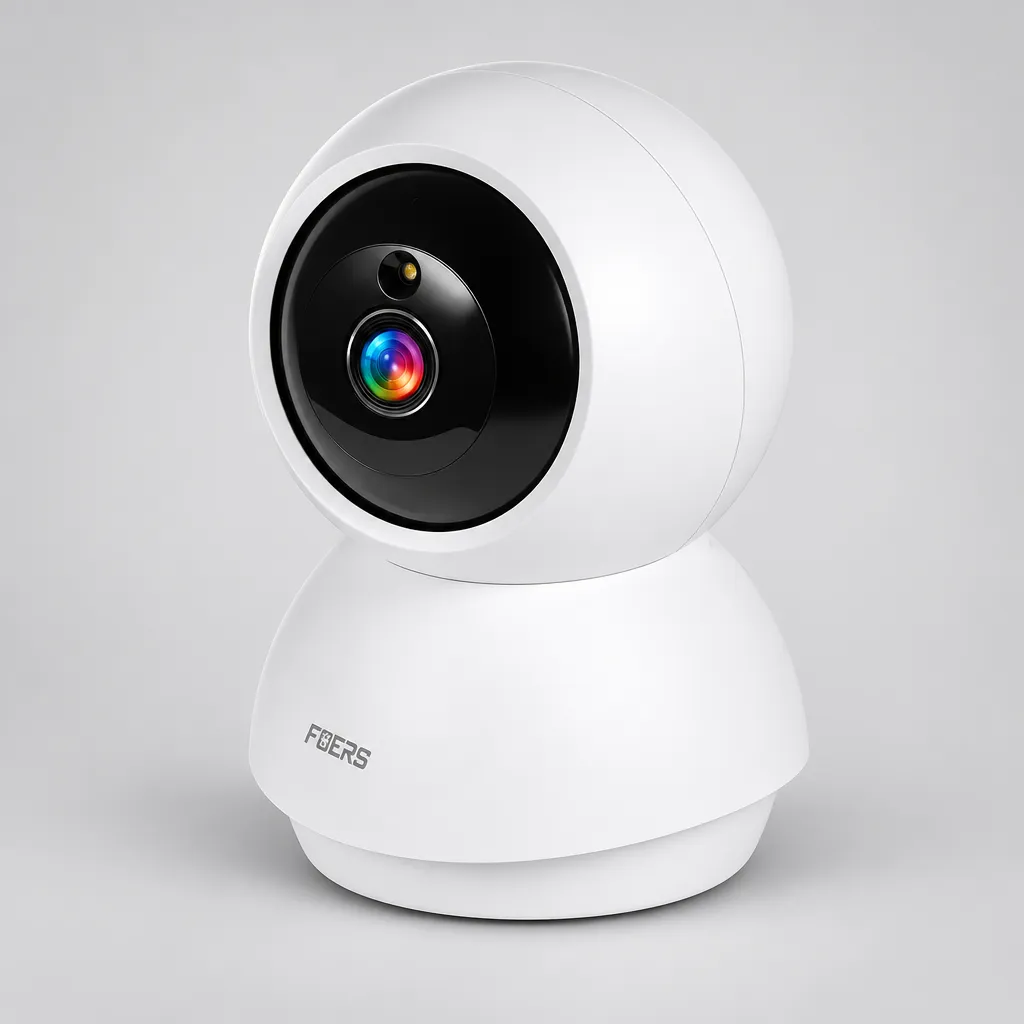
Cámara WiFi FUERS 8 MP Tuya con soporte
5/8 MP • Interior • Tuya
61,90 €
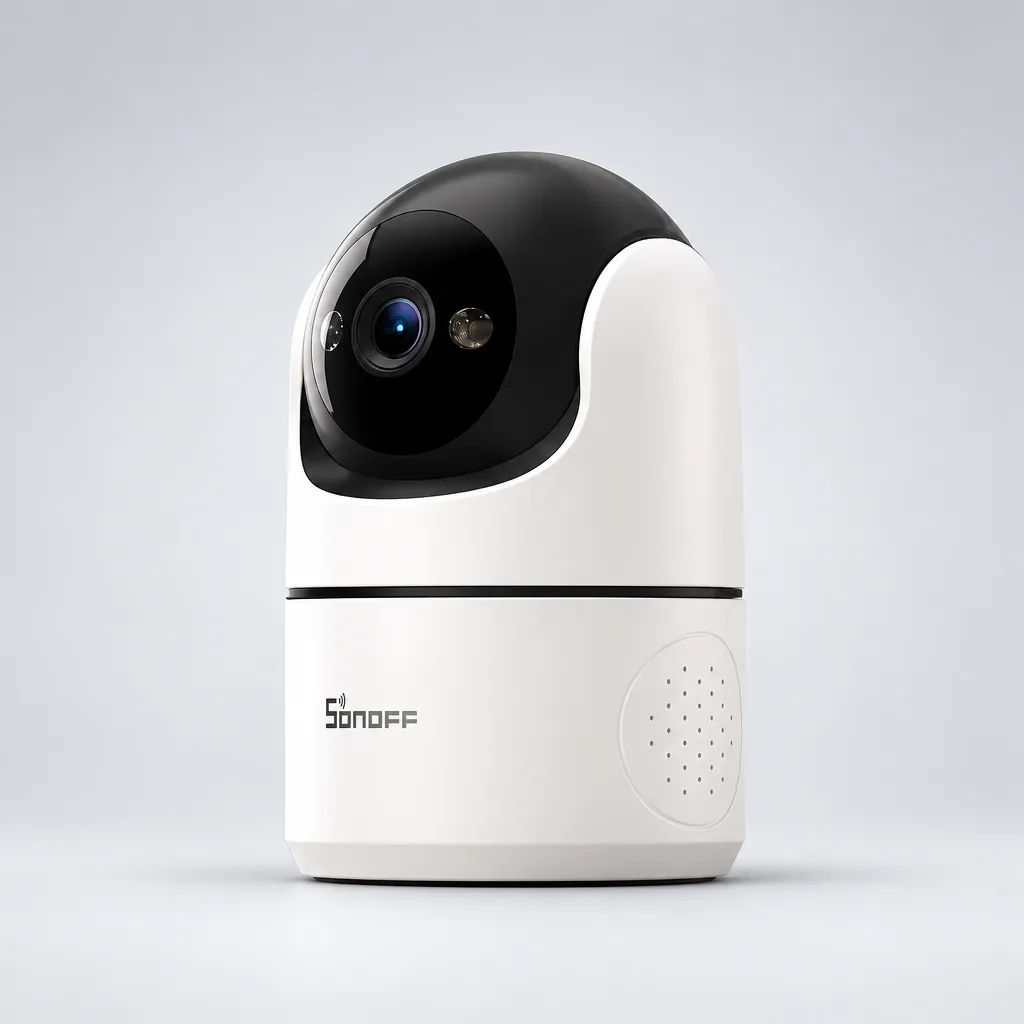
Cámara motorizada SONOFF CAM-PT2 interior 1080p
1080p • Giratoria • WiFi 2,4 GHz
53,90 €
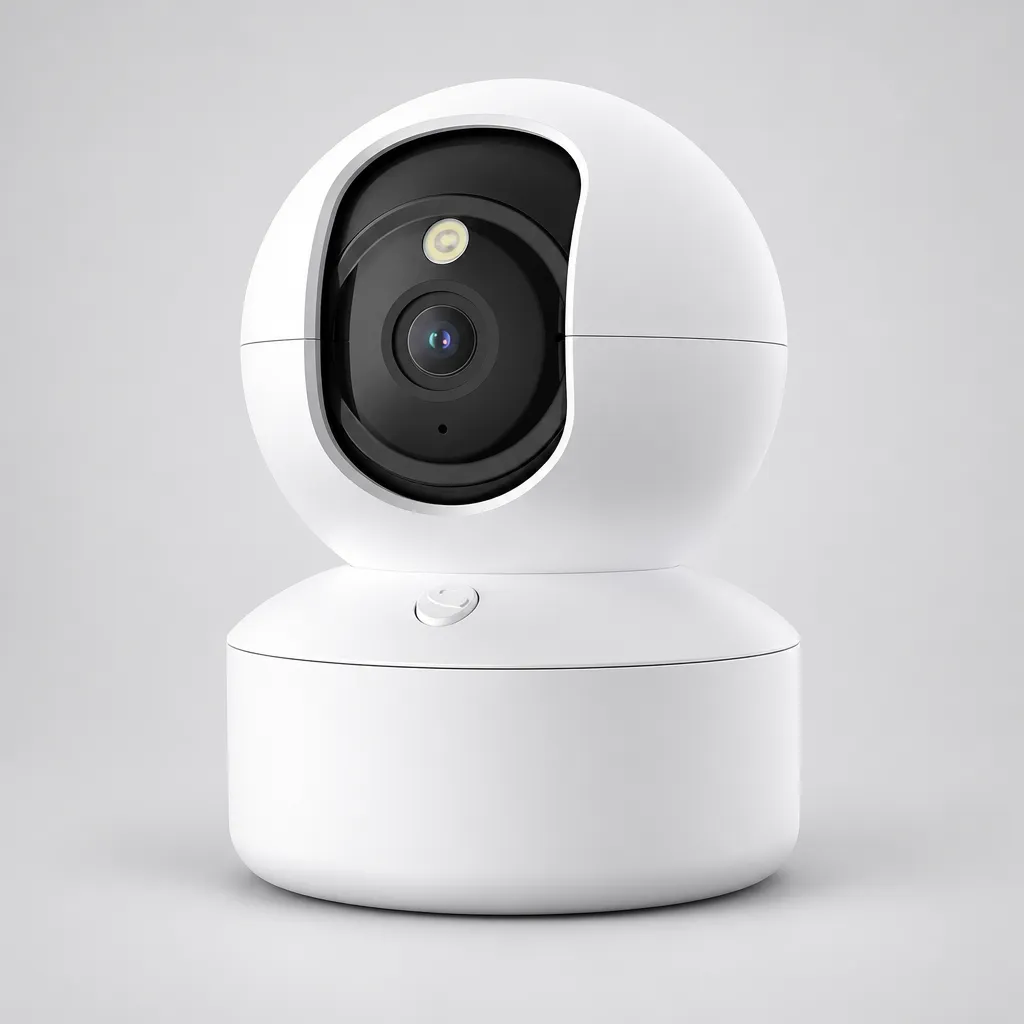
Cámara WiFi interior 2K giratoria 360° con audio
2K • Interior • WiFi 2,4/5 GHz
66,90 €
Preguntas frecuentes
¿Por qué mi cámara no se conecta al WiFi?
La causa más común es que la cámara solo admite 2,4 GHz y el móvil está en una red de 5 GHz. Revisa también la contraseña, los símbolos especiales, la distancia al router y que no tengas una VPN ni los datos móviles activos durante el emparejamiento.
¿Puedo ver la cámara fuera de casa?
Sí. Con la mayoría de las cámaras WiFi domésticas, la app del fabricante se conecta a través de internet y no hace falta configurar el router. Puedes verla con datos móviles u otro WiFi, siempre que la cámara tenga conexión en casa.
¿Cómo comparto la cámara con otra persona?
Usa la función de compartir dispositivo de la app: la otra persona crea su cuenta y tú le das acceso desde los ajustes de la cámara, eligiendo permisos. Así no compartes tu contraseña y puedes retirar el acceso cuando quieras.
¿Puedo usar la cámara en el ordenador?
Depende del fabricante: algunos ofrecen programa para PC o versión web de su app. ONVIF o RTSP solo están disponibles si la ficha del producto los menciona expresamente, así que comprueba el manual o la descripción antes de contar con ellos.
¿Qué hago si la cámara se queda sin conexión?
Revisa la alimentación, el internet y la señal WiFi. Después reinicia la cámara y, si sigue igual, usa el botón de reset y vuelve a añadirla en la app. Si cambiaste de router o de contraseña, repite el emparejamiento desde cero.